Lingueez สำหรับ KOReader · ฟรีและโอเพนซอร์ส

บันทึกคำได้ตรงจาก หนังสือของคุณ

ปลั๊กอิน Lingueez สำหรับ KOReader ให้คุณเปิดหาความหมายของคำระหว่างอ่าน บันทึกคำนั้นพร้อมคำแปลเข้าคลังคำศัพท์ Lingueez และทบทวนด้วยแฟลชการ์ดบนเครื่องอ่านได้เลย คำของคุณจะซิงก์ตรงกันทุกอุปกรณ์

บันทึกคำได้โดยไม่ต้องออกจากหนังสือ

กดค้างที่คำใดก็ได้แล้วแตะ บันทึกไปยัง Lingueez ปลั๊กอินจะตรวจจับภาษาของหนังสือ แปลคำนั้น และเก็บเข้าบัญชีของคุณ พร้อมให้เรียนต่อได้ทันที หากต้องการ คุณจะแก้คำแปลก่อนบันทึกก็ได้
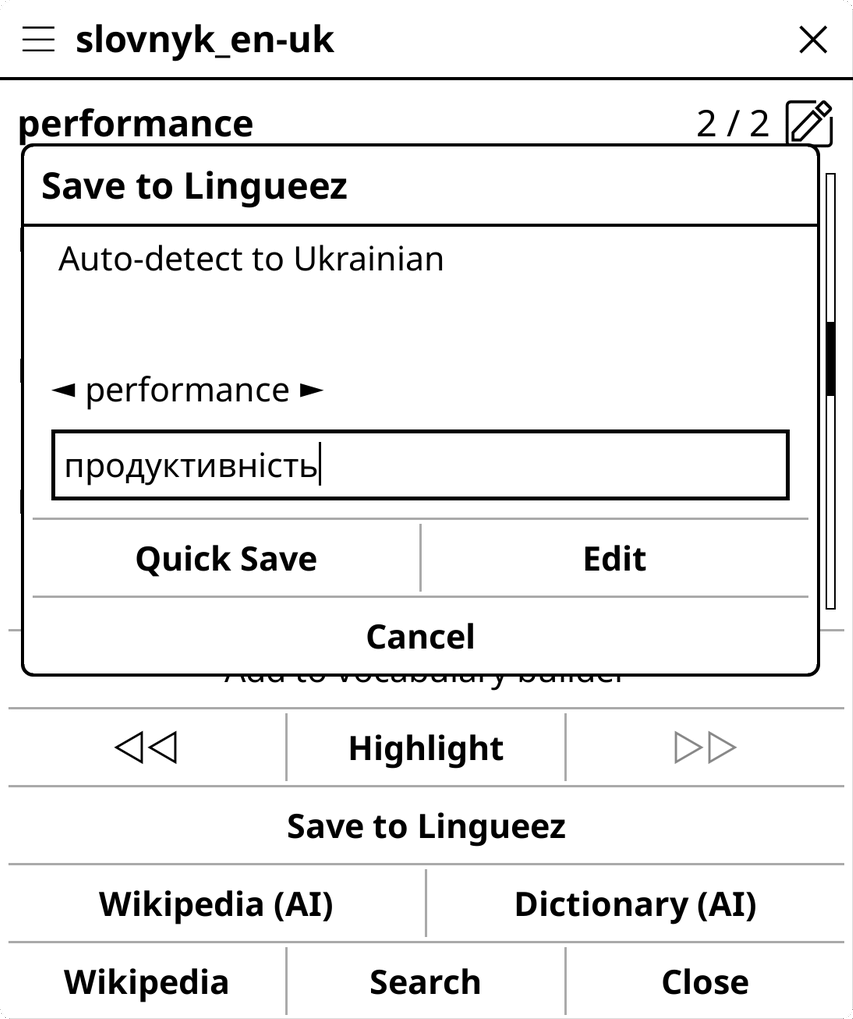
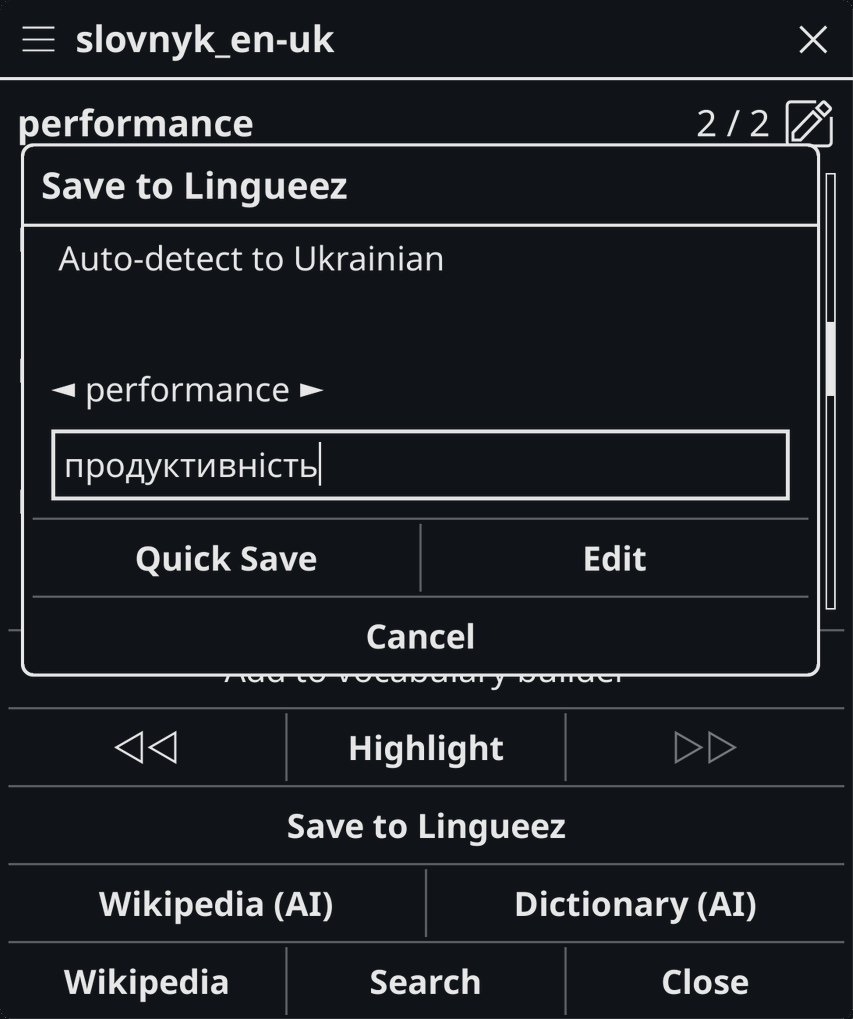
The Save to Lingueez dialog on a KOReader e-reader. The Save to Lingueez dialog on a KOReader e-reader.

รายการทั้งหมดของคุณ — อยู่บนเครื่องอ่าน

เปิด คำศัพท์ของฉัน จากเมนู Lingueez เพื่อไล่ดูทุกคำที่บันทึกไว้ กรองรายการ และแตะที่รายการใดก็ได้เพื่อเปิดดู — โดยไม่ต้องออกจากหนังสือ
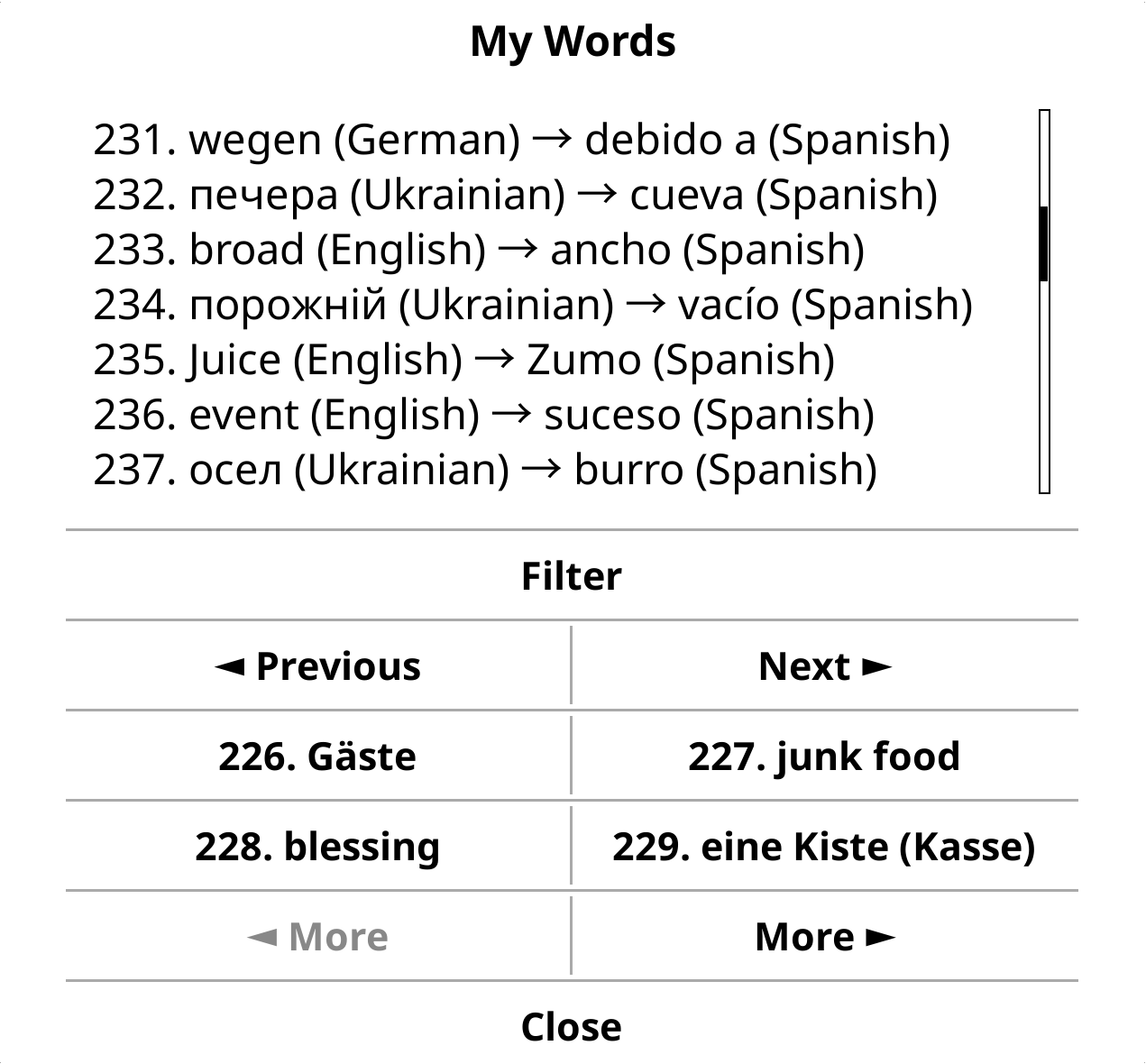
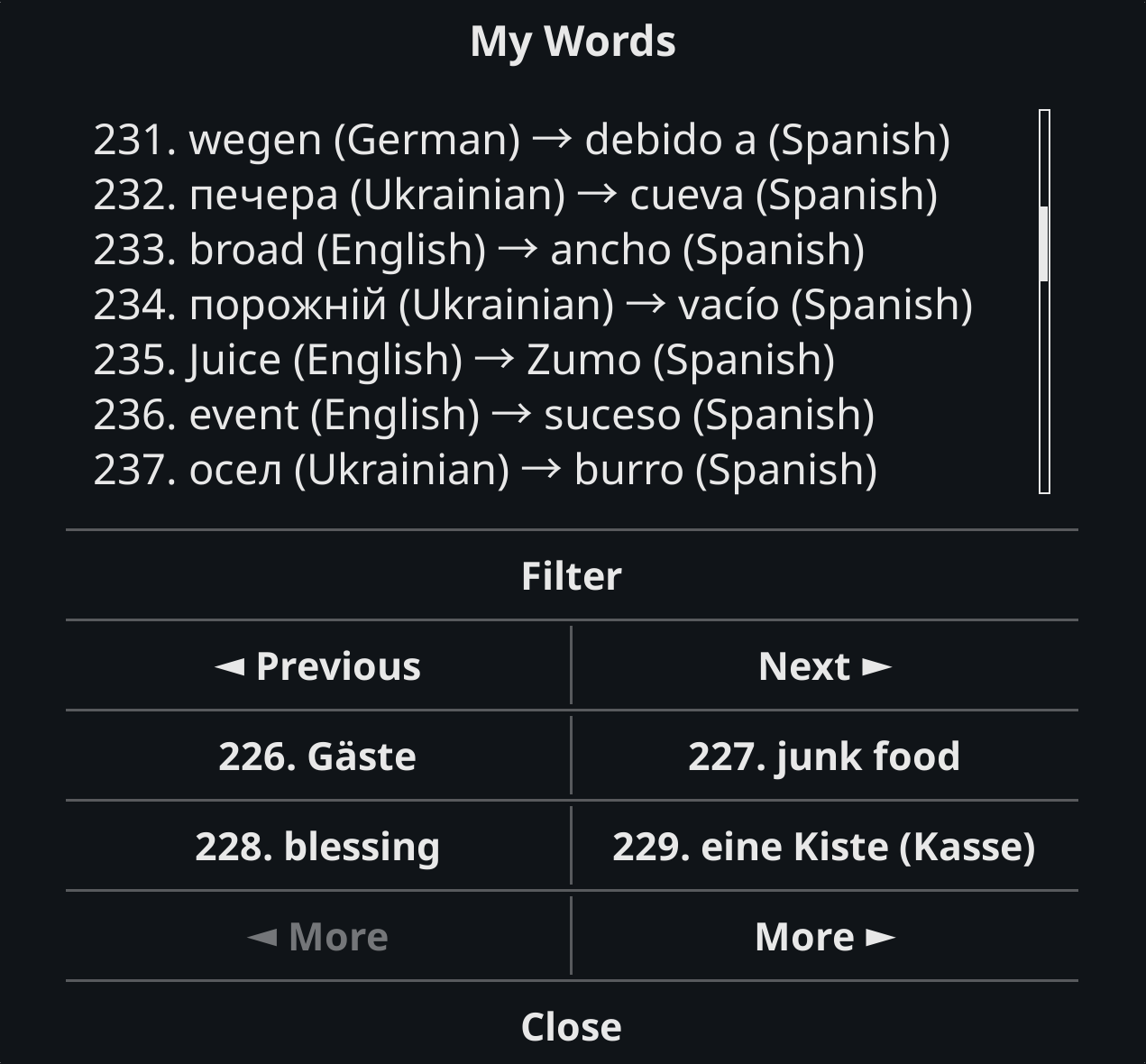
The My Words list from the Lingueez plugin on a KOReader e-reader. The My Words list from the Lingueez plugin on a KOReader e-reader.

ทบทวนด้วยแฟลชการ์ดบนเครื่องอ่าน

พลิกแฟลชการ์ดของคำที่คุณบันทึกไว้ตรงจุดที่คุณกำลังอ่าน ไม่ต้องหยิบอุปกรณ์อื่น ไม่ต้องเปิดแอปเพิ่ม คุณตอกย้ำคำศัพท์ในที่เดียวกับที่คุณเจอมัน
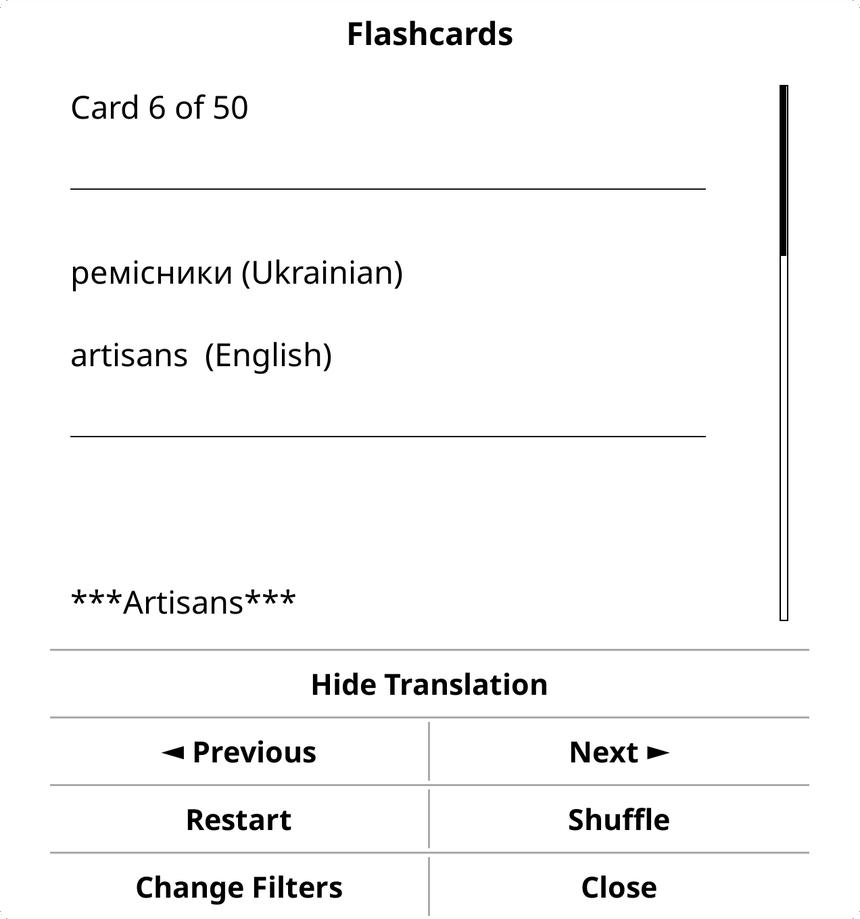
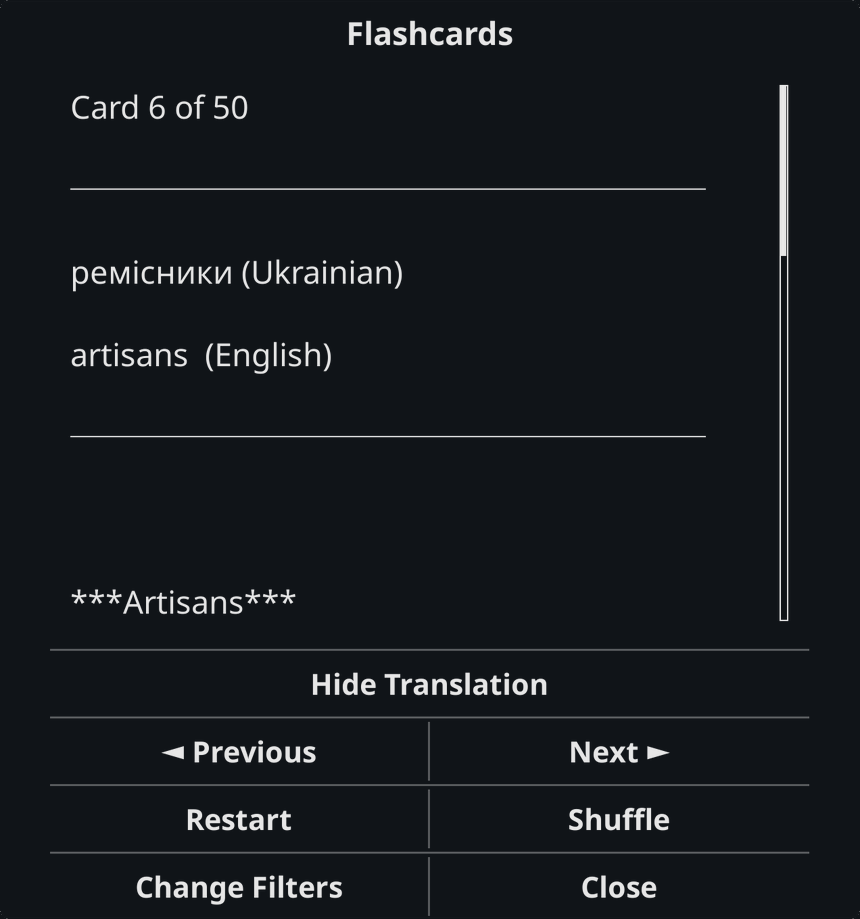
Reviewing saved words with flashcards on a KOReader e-reader. Reviewing saved words with flashcards on a KOReader e-reader.

ออกแบบมาเพื่อการอ่าน

เล็ก กระชับ และไม่มาขวางเวลาคุณอ่าน

แปลได้ทันที

มี Google Translate ในตัว และเลือกใช้ DeepL ได้

รู้ว่าเป็นภาษาอะไร

ระบบตรวจจับภาษาของคำให้เอง การบันทึกลงพจนานุกรมจึงรวดเร็ว

ไม่ใช่แค่คำ แต่รวมถึงข้อความ

บันทึกบทที่คุณกำลังอ่านเข้าคลังของคุณ หรือดึงข้อความที่บันทึกไว้จากอุปกรณ์อื่นกลับมาไว้บนเครื่องอ่าน

คลังคำศัพท์ของคุณ อยู่กับคุณเสมอ

ทุกอย่างที่คุณบันทึกบนเครื่องอ่านจะซิงก์เข้าบัญชี Lingueez ของคุณบนอุปกรณ์อื่น เรียนต่อบนคอมพิวเตอร์ด้วยแฟลชการ์ดเต็มรูปแบบ เสียงอ่าน สถิติ และการอ่านแบบเทียบสองภาษา — เครื่องอ่านเป็นเพียงอีกที่หนึ่งที่คุณเก็บคำเพิ่มเข้ามา

ดูแอปสำหรับคอมพิวเตอร์
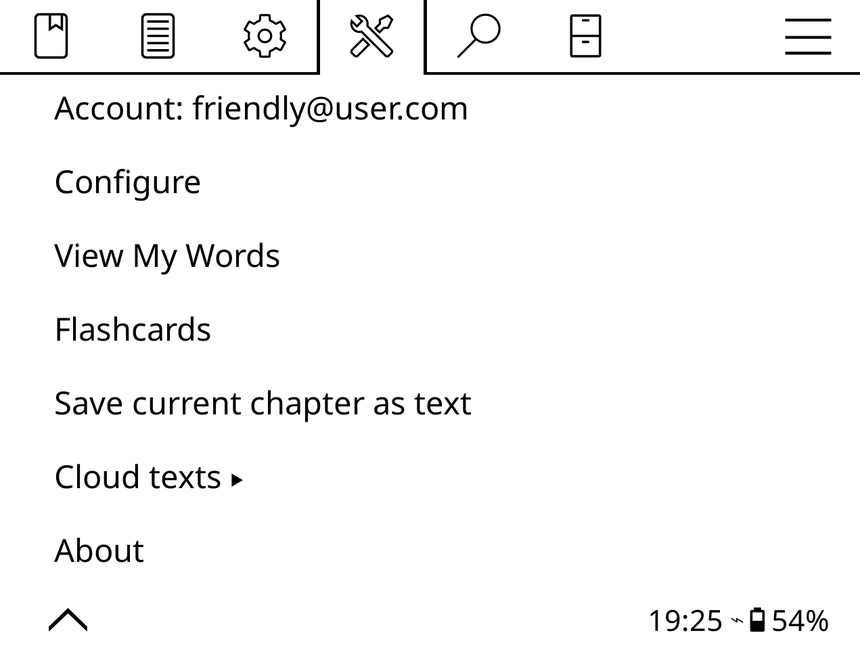
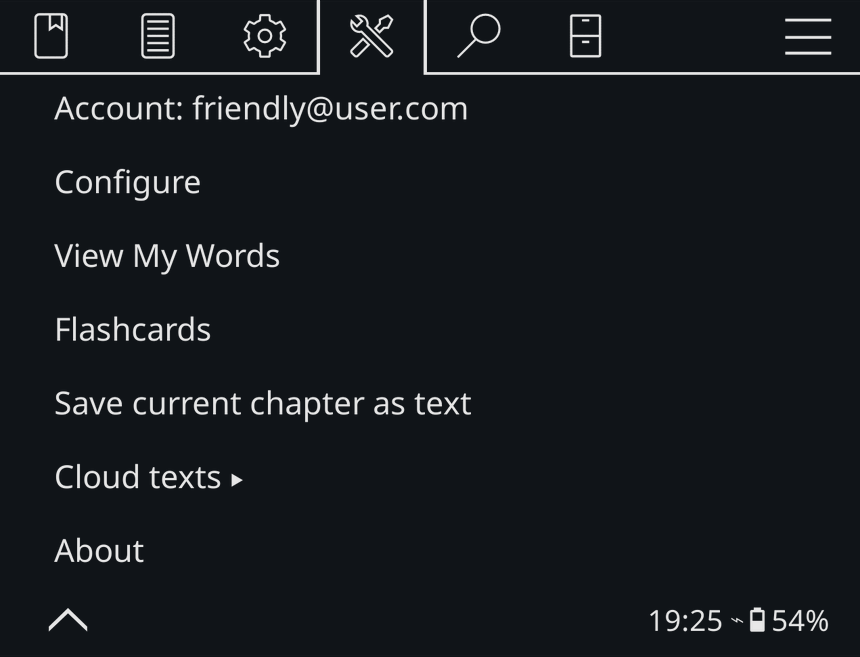
The Lingueez menu on a KOReader e-reader: View My Words, Flashcards, Save current chapter as text, and Cloud texts. The Lingueez menu on a KOReader e-reader: View My Words, Flashcards, Save current chapter as text, and Cloud texts.

ติดตั้งเสร็จในสองขั้นตอน

ไม่ต้องตั้งค่าอะไร แค่คัดลอกปลั๊กอินแล้วเข้าสู่ระบบ

  1. คัดลอกโฟลเดอร์ lingueez.koplugin ไปไว้ในไดเรกทอรีปลั๊กอินของ KOReader:
    • Android/sdcard/koreader/plugins/
    • Linux~/.config/koreader/plugins/
    • Kobo / Kindle / เครื่องอื่น — ดูเส้นทางปลั๊กอินได้จากเอกสารของ KOReader
  2. รีสตาร์ท KOReader ปลั๊กอินจะปรากฏใน Plugin Management และเพิ่มรายการ Lingueez เข้าไปในเมนู เปิด Menu → Lingueez → Configure แล้วเข้าสู่ระบบ

เพิ่งเริ่มใช้ Lingueez ใช่ไหม สมัครบัญชีใน แอปคอมพิวเตอร์หรือเว็บแอป ก่อน — ปลั๊กอินทำหน้าที่เข้าสู่ระบบให้เท่านั้น ไม่ได้สมัครบัญชีใหม่

เปลี่ยนทุกเล่มที่อ่านให้เป็นคลังคำศัพท์

ดูซอร์สโค้ดและคู่มือการติดตั้ง